Cursor AI 플러그인 추천
2026년 필수 확장 모음
VSCode 플러그인 그대로 쓸 수 있는데, Cursor에서 특히 잘 되는 것들이 따로 있어요. 직접 써보고 추려낸 필수 플러그인만 정리했습니다.
2026.05.06 · be-a-developer.tistory.com
Cursor를 처음 설치하면 VSCode랑 똑같이 생겨서 "플러그인도 그대로 쓰면 되겠지?" 싶어요. 맞아요, VSCode 확장 프로그램 95% 이상이 Cursor에서 그대로 동작해요. 기존에 쓰던 거 다 가져오면 됩니다.
근데 Cursor를 쓰면서 느낀 게 있어요. Cursor의 AI 기능과 조합했을 때 시너지가 특히 강한 플러그인들이 따로 있어요. 그냥 편의 기능이 아니라, Cursor의 Tab 자동완성, Composer, Cmd+K 기능이랑 맞물려서 생산성이 2배로 올라가는 것들이요.
이 글은 "Cursor 쓴다면 이것만은 꼭 깔아라" 기준으로 추린 목록이에요. 2026년 2월에 Cursor가 공식 플러그인 마켓플레이스를 런칭했는데, 거기서 주목할 만한 것들도 함께 정리했습니다.
📋 목차
- Cursor 플러그인, VSCode랑 뭐가 다른가?
- Cursor 공식 마켓플레이스 — 2026년 새로 생긴 것
- 생산성 필수 플러그인 (코딩 속도)
- Git 관련 필수 플러그인
- UI / 가독성 플러그인
- 언어별 추천 플러그인
- Cursor AI 기능과 시너지 높은 플러그인
- 추천 세팅 조합 정리
01 Cursor 플러그인, VSCode랑 뭐가 다른가?
Cursor는 VSCode를 포크해서 만든 에디터라 기본적으로 VSCode 확장 마켓플레이스를 그대로 사용해요. 설치 방법도 동일하고 단축키도 같습니다.
📌 2026년 달라진 점
Cursor 공식 마켓플레이스 런칭 (2026.02) — MCP 서버, 스킬, 서브에이전트를 묶은 Cursor 전용 플러그인이 생겼어요. Amplitude, AWS, Figma, Linear, Stripe 등 주요 서비스들이 이미 입점해 있어요.
JetBrains 연동 (2026.03) — IntelliJ, PyCharm, WebStorm에서도 Cursor 에이전트를 쓸 수 있게 됐어요.
VSCode 확장 호환성 — 여전히 95% 이상 호환. Cursor 전용 플러그인은 기존 VSCode 확장과 별개로 설치해요.
이 글은 두 가지를 모두 다뤄요. VSCode 마켓에서 설치하는 일반 확장과, Cursor 전용 마켓플레이스 플러그인 양쪽 다요.
02 Cursor 공식 마켓플레이스 — 2026년 새로 생긴 것
2026년 2월에 Cursor가 공식 플러그인 마켓플레이스를 열었어요. 기존 VSCode 확장과 다르게, Cursor 에이전트가 외부 서비스를 직접 제어할 수 있게 해주는 플러그인들이에요.
Linear
프로젝트 관리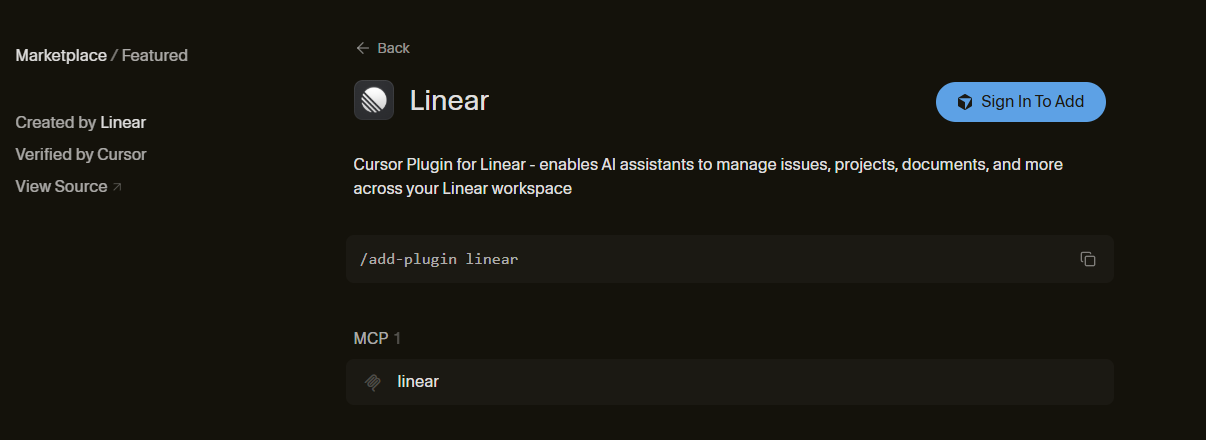
/add-plugin linear
Cursor에서 Linear 이슈를 직접 조회하고 코드 작업과 연결할 수 있어요. "이 이슈에 해당하는 코드 찾아줘" 같은 명령이 가능해요.
💡 추천 이유: 티켓 번호 복사해서 커밋 메시지에 붙이는 반복 작업이 사라져요.
AWS
클라우드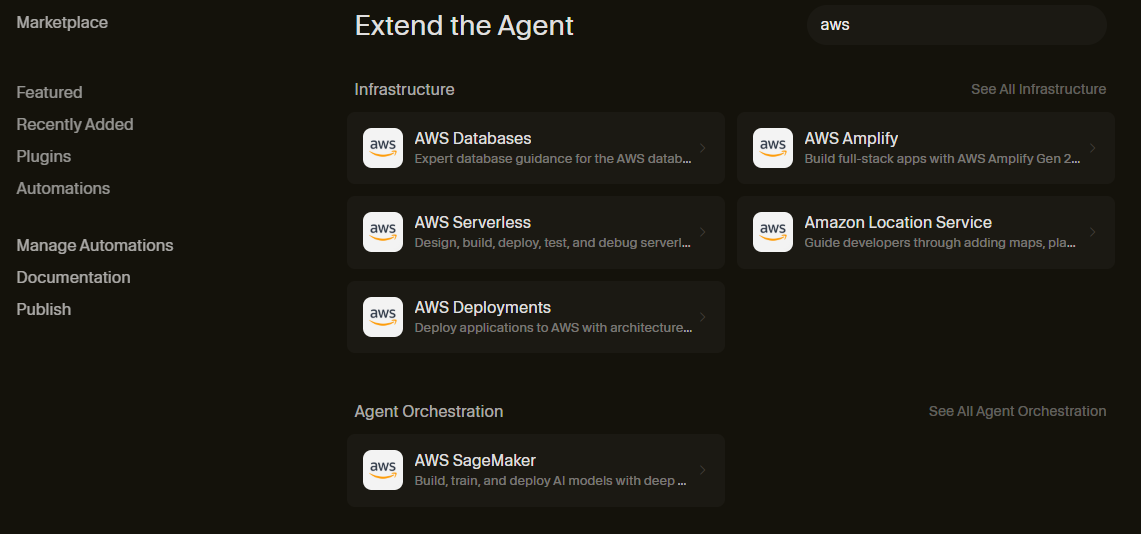
Cursor 에이전트가 AWS 서비스를 직접 배포하고 관리할 수 있어요. Lambda 함수 배포, S3 업로드를 에디터 안에서 처리할 수 있습니다.
💡 추천 이유: 콘솔 왔다갔다 안 하고 에디터에서 배포까지 끝낼 수 있어요.
Figma
디자인 연동
/add-plugin figma
Figma 디자인을 Cursor에서 직접 참조해서 코드 생성이 가능해요. "이 Figma 컴포넌트를 React로 구현해줘" 한 마디로 됩니다.
💡 추천 이유: 디자이너-개발자 협업 시간이 확 줄어요. 특히 React + MUI 작업에 강력해요.
📍 설치 방법: Cursor 상단 메뉴 → Cursor → Plugins → Marketplace에서 검색 후 원클릭 설치
03 생산성 필수 플러그인 (코딩 속도)
Cursor의 AI 자동완성이 강력하다고 해도, 이 플러그인들이 없으면 빈틈이 생겨요.
Todo Tree
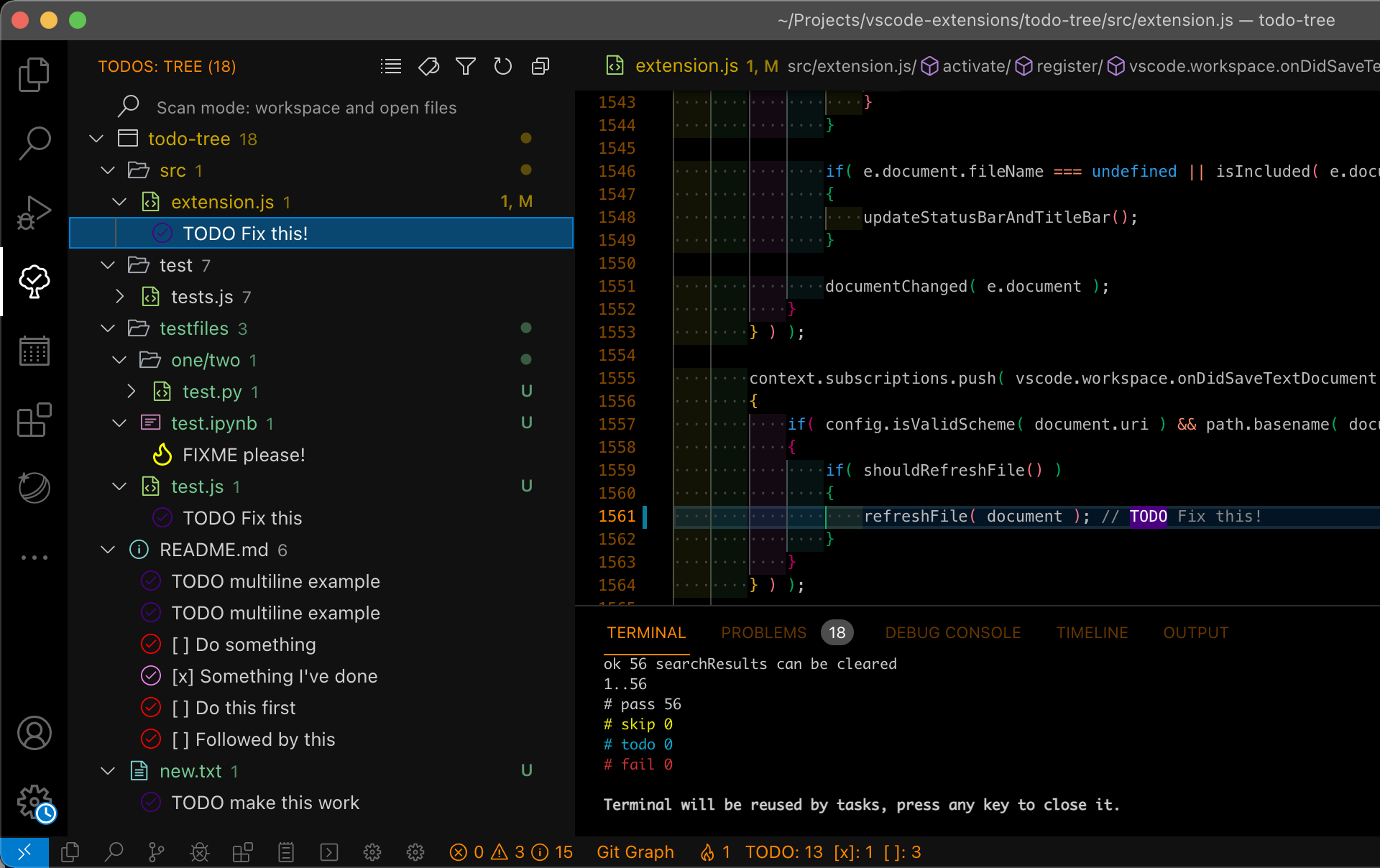
코드에 남긴 TODO, FIXME, HACK 주석을 사이드바에서 한눈에 볼 수 있어요. AI가 코드 짜다 보면 TODO 주석이 많이 생기는데, 이걸 놓치지 않으려면 필수예요.
// FIXME: 무한루프 가능성 있음
// HACK: 임시방편, 나중에 리팩토링
💡 Cursor 시너지: AI가 코드 생성할 때 TODO 남겨두면 나중에 한꺼번에 확인하고 Composer로 일괄 처리할 수 있어요.
Path Intellisense

파일 경로 자동완성이에요. import 문 작성할 때 경로 타이핑하면 자동으로 파일 목록이 뜹니다. AI가 import 경로 틀리게 짜는 경우가 있는데, 이게 있으면 즉시 확인할 수 있어요.
💡 Cursor 시너지: Composer가 멀티파일 수정할 때 경로 오류를 즉시 잡아낼 수 있어요.
npm Intellisense

import 구문에서 npm 패키지 이름 자동완성이에요. AI가 가끔 존재하지 않는 패키지를 추천하는데, 이게 있으면 실제로 설치된 패키지만 자동완성에 뜨니까 오류를 바로 잡을 수 있어요.
💡 Cursor 시너지: AI가 없는 패키지 추천할 때 즉시 알아챌 수 있어요. n8n 글에서 얘기한 "hallucination 패키지" 문제를 방지해줘요.
Error Lens

에러 메시지를 해당 코드 줄 옆에 바로 보여줘요. 기존엔 하단 패널 열어서 확인해야 했는데, 이게 있으면 에러 위치와 내용을 한눈에 파악할 수 있어요.
💡 Cursor 시너지: 에러 보이면 바로 Cmd+K로 "이 에러 고쳐줘" 하면 됩니다. 에러 확인 → AI 수정 사이클이 훨씬 빨라져요.
04 Git 관련 필수 플러그인
GitLens
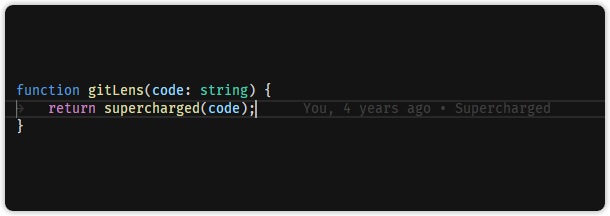
Git 히스토리를 에디터 안에서 완전히 볼 수 있어요. 제일 유용한 기능은 현재 줄 blame 표시예요. 코드 줄 끝에 "누가, 언제, 어떤 커밋으로 이 줄을 썼는지"가 회색으로 표시돼요.
💡 실제 경험: "이 끔찍한 코드 누가 짰어?" 했더니 3개월 전의 나였던 경험이 한두 번이 아니에요. AI가 수정 제안할 때 이 코드의 히스토리 보면서 맥락 파악하기 좋아요.
GitHub Pull Requests
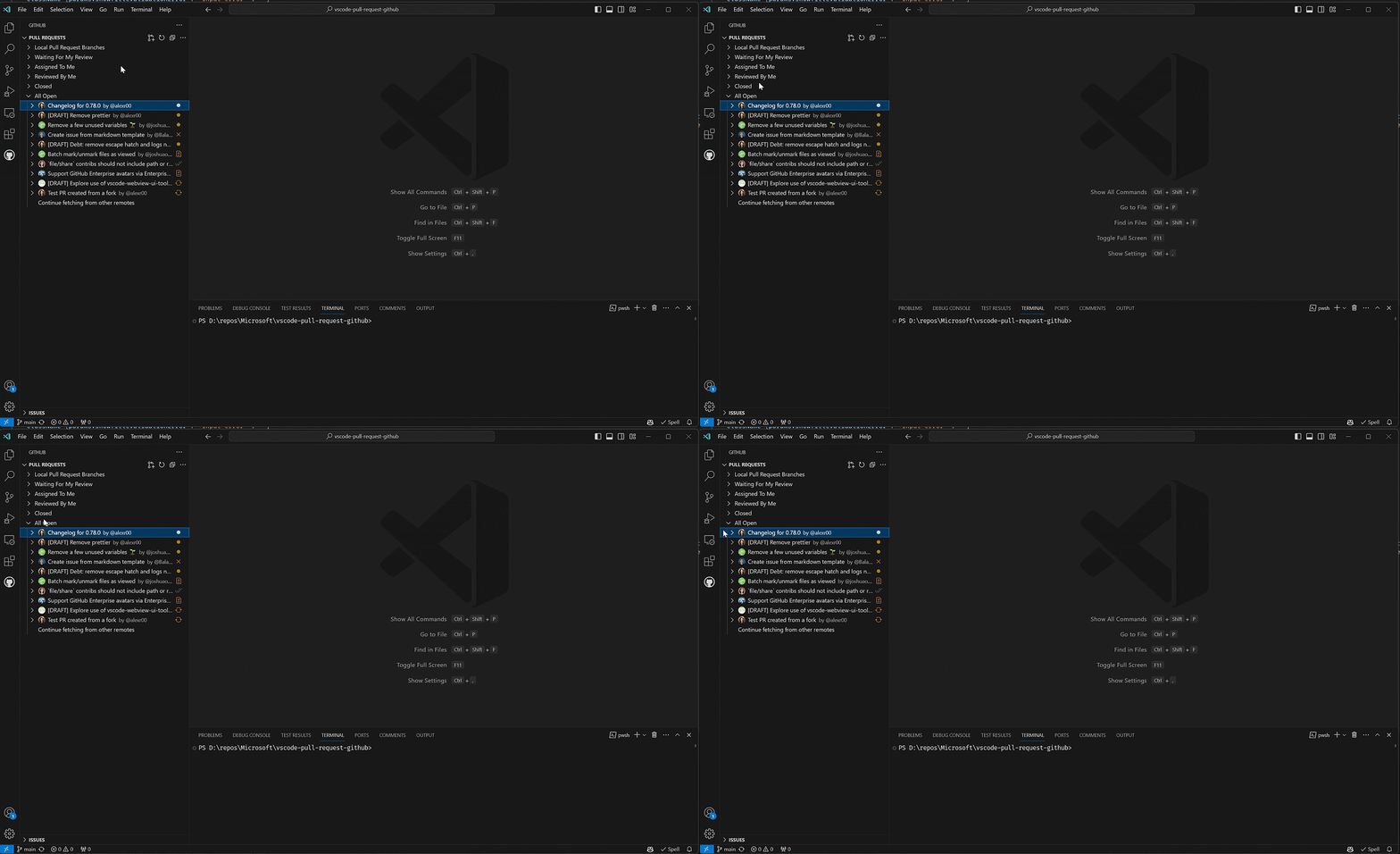
GitHub PR을 에디터 사이드바에서 직접 확인하고 리뷰할 수 있어요. PR 코멘트가 코드 줄에 인라인으로 표시돼요. 브라우저 왔다갔다 안 해도 됩니다.
💡 Cursor 시너지: PR 코멘트 보면서 바로 Cmd+K로 수정하고 다시 커밋할 수 있어요.
Git Graph
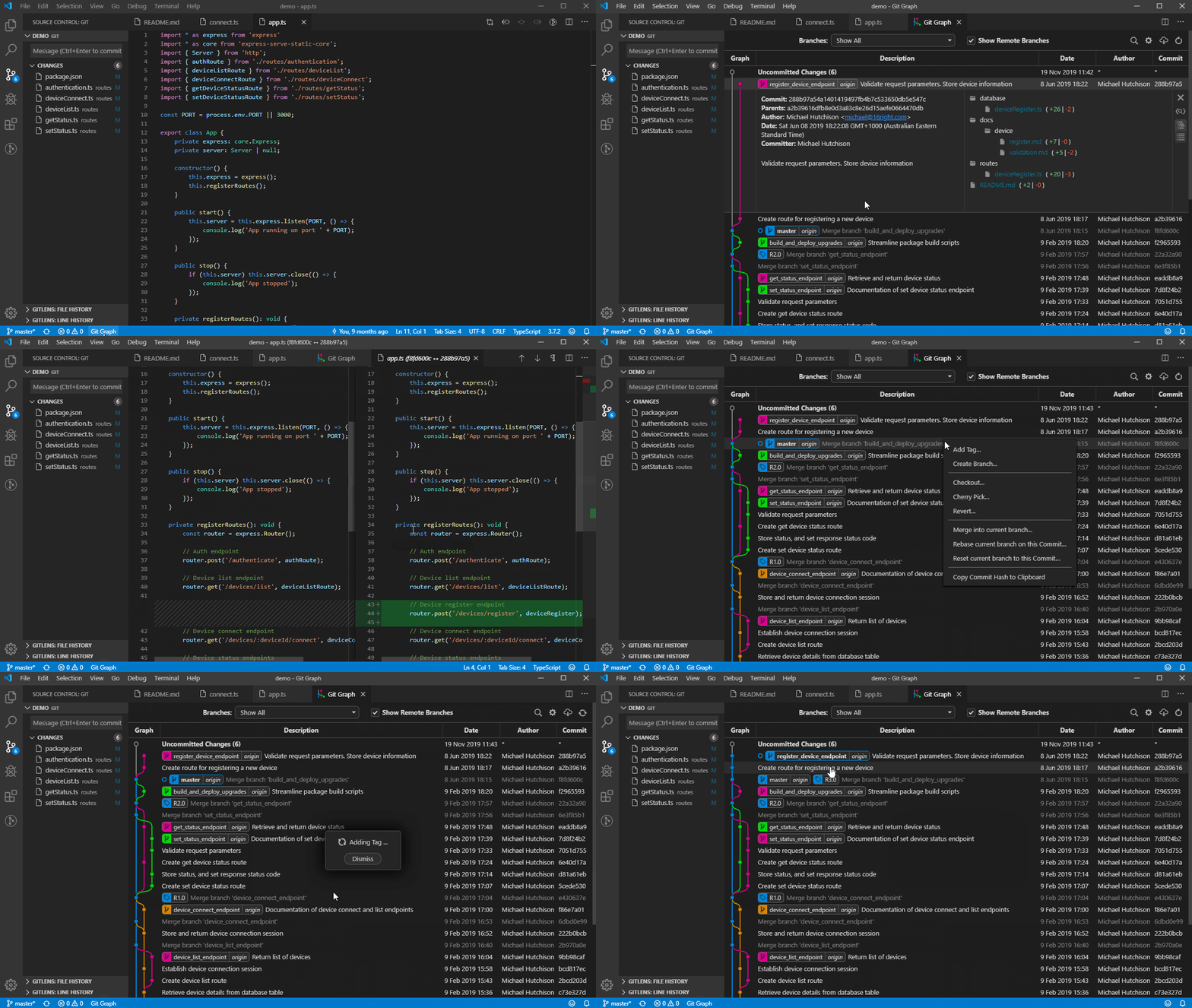
브랜치 히스토리를 시각적으로 보여줘요. GitKraken 같은 외부 앱 없이도 브랜치 구조를 한눈에 파악할 수 있어요.
05 UI / 가독성 플러그인
Indent Rainbow
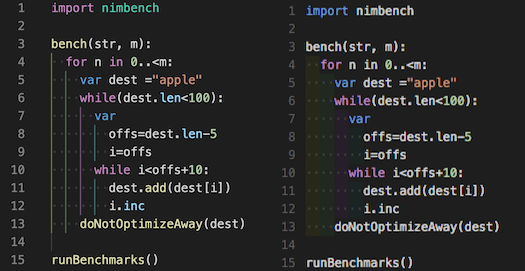
들여쓰기 단계별로 색상을 다르게 표시해줘요. 중첩이 깊어질수록 어느 블록인지 한눈에 보여요.
무료Bracket Pair Colorizer

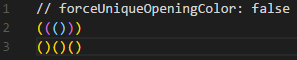
괄호 쌍마다 색을 다르게 표시해줘요. 중첩 괄호에서 짝 찾느라 눈 아팠던 경험 없애줍니다.
무료Material Icon Theme
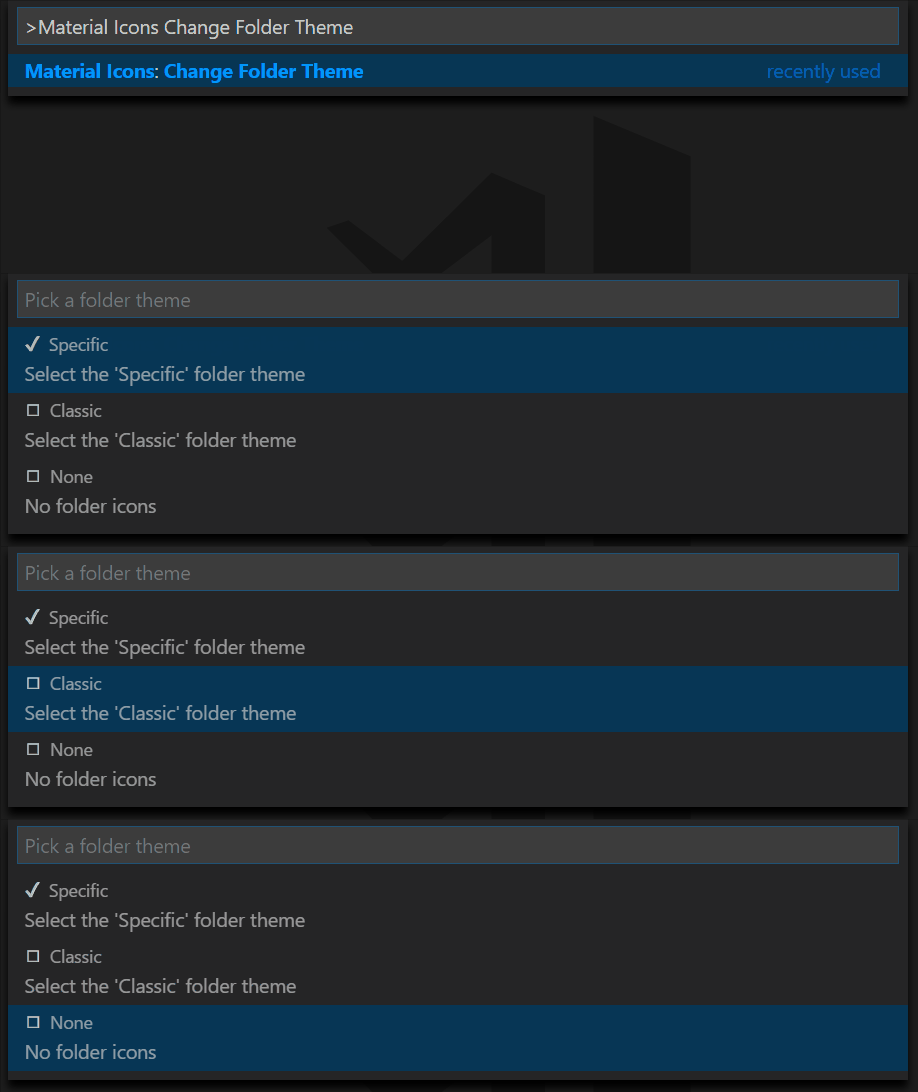
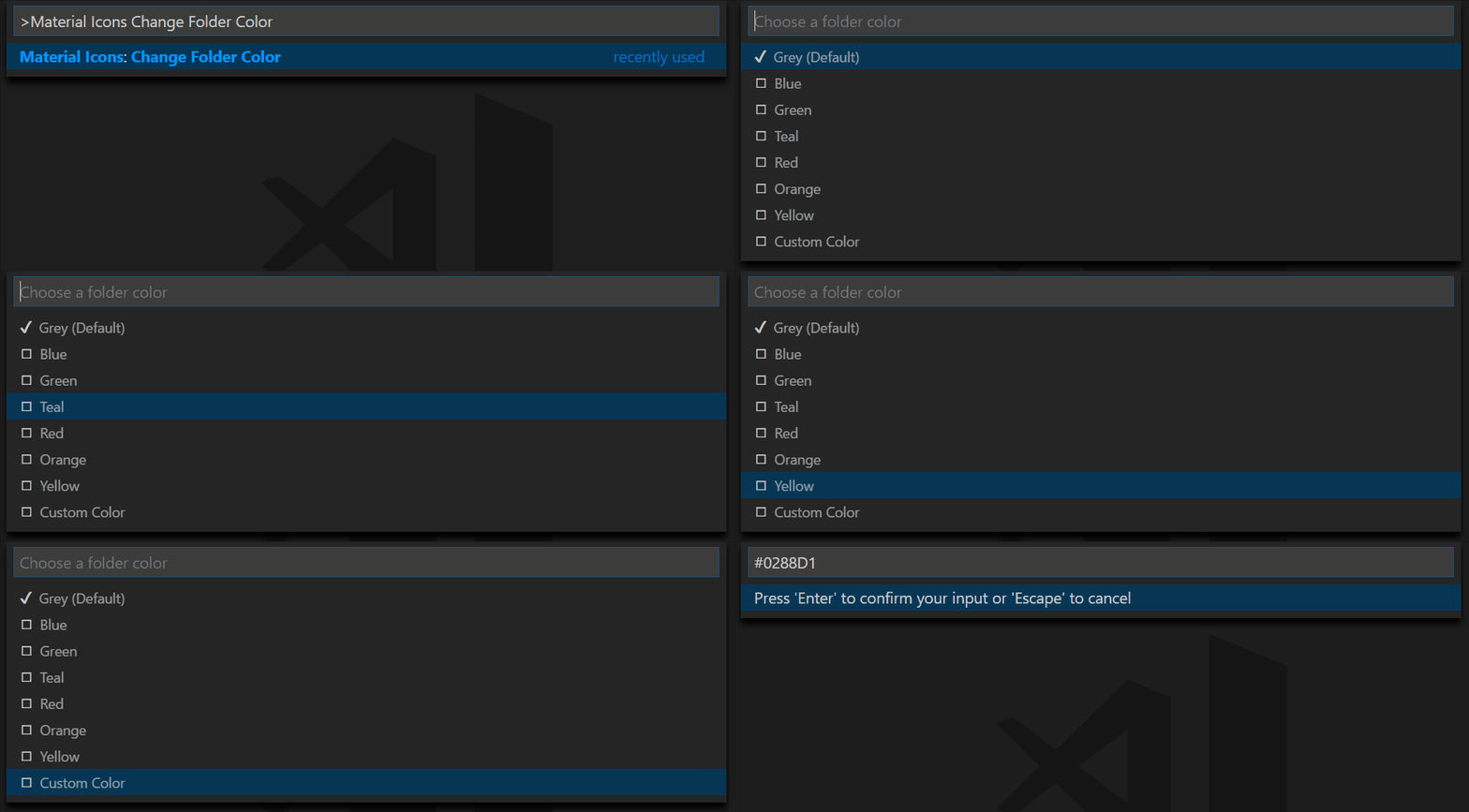
파일 아이콘을 파일 타입별로 예쁘게 보여줘요. 파일 탐색기에서 어떤 파일인지 바로 파악 가능해요.
무료Better Comments
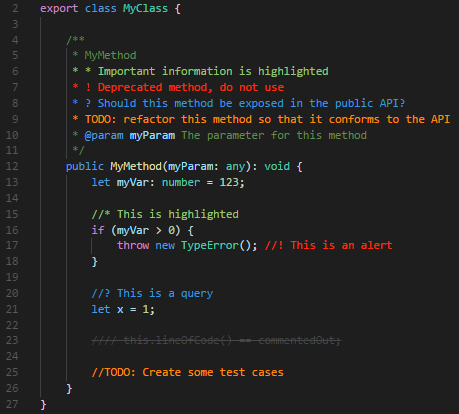
주석 앞에 특수 기호 붙이면 색상이 달라져요. TODO, FIXME, 중요 주석을 색으로 구분해요.
무료
06 언어별 추천 플러그인
⚛️ React / TypeScript
🐍 Python
📝 Markdown
07 Cursor AI 기능과 시너지 높은 플러그인
Cursor만의 AI 기능(Tab 자동완성, Composer, Cmd+K)과 조합했을 때 특히 효과가 큰 플러그인들이에요.
REST Client
AI 시너지 최고
.http 파일에서 바로 API 요청을 테스트할 수 있어요. Postman 없이 에디터에서 API 개발과 테스트를 한 번에 할 수 있습니다.
GET http://localhost:3000/api/users/1
Authorization: Bearer {{token}}
💡 Cursor 시너지: AI가 API 만들어주면 바로 옆에서 테스트하고, 오류 나면 즉시 Cmd+K로 수정. 개발-테스트 사이클이 훨씬 빨라져요.
Database Client
AI 시너지 높음
PostgreSQL, MySQL, SQLite를 에디터에서 직접 연결해서 쿼리 실행이 가능해요. AI가 SQL 짜주면 바로 실행해서 결과 확인하는 워크플로가 가능해요.
💡 Cursor 시너지: PostgreSQL 운영 경험이 있다면 특히 강력해요. AI한테 "이 테이블 조회 쿼리 최적화해줘" 하고 바로 에디터에서 실행 가능해요.
Live Share
협업 필수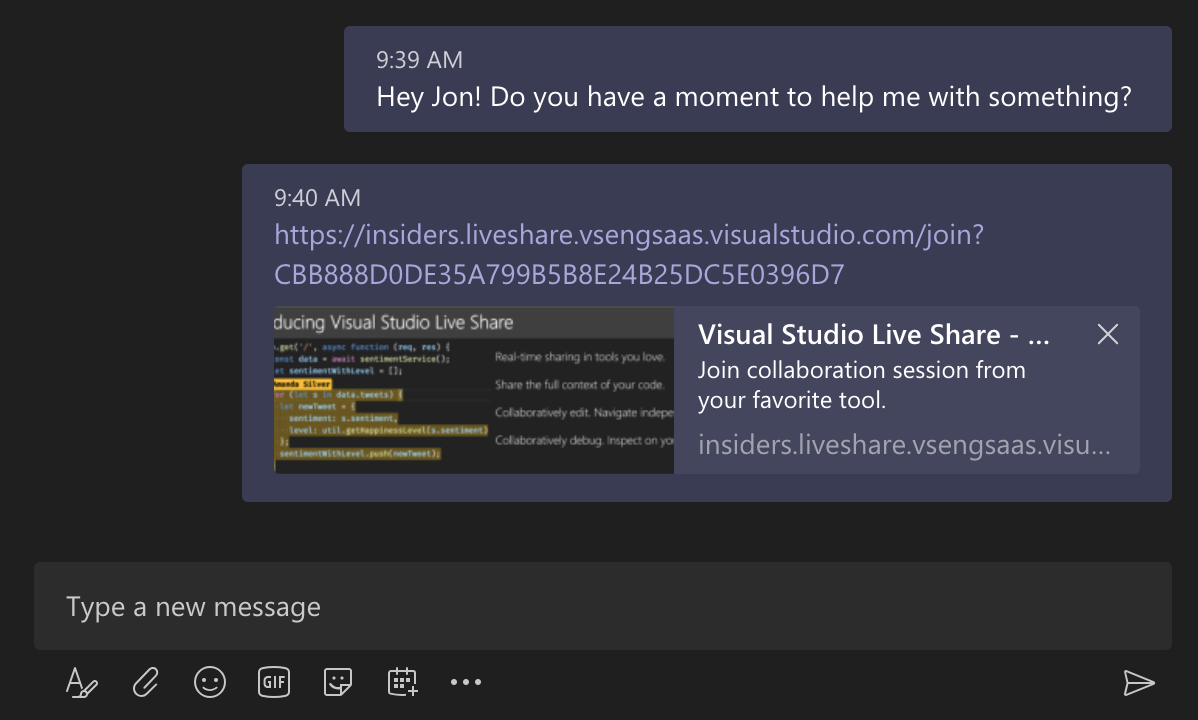
실시간 페어 프로그래밍이 가능해요. 상대방이 Cursor 쓰지 않아도 연결할 수 있어요. AI가 짜준 코드를 팀원과 실시간으로 리뷰할 때 유용합니다.
08 추천 세팅 조합 정리
처음 Cursor 설치하면 뭐부터 깔아야 할지 막막할 수 있어요. 상황별로 추천 조합을 정리했어요.
React + TypeScript 개발자
Java + Spring 백엔드 개발자
Cursor 입문자 — 일단 이것만
이 5개만 깔아도 체감이 달라져요. 나머지는 쓰다가 필요할 때 추가하면 됩니다.
마무리
Cursor는 AI 자동완성 자체가 워낙 강력해서 플러그인이 별로 필요 없을 것 같지만, AI가 짠 코드를 빠르게 검증하고 관리하는 플러그인들이 특히 중요해요. Error Lens, GitLens, REST Client 이 세 개가 Cursor와 조합이 제일 잘 맞았습니다.
Cursor 처음 쓰신다면 입문자 조합 5개부터 시작해보세요. 체감이 바로 납니다.
📌 함께 읽으면 좋은 글
→ Cursor AI 써봤더니 VSCode 버렸습니다 (2026 비교)

→ 개발자가 매일 쓰는 AI 툴 5가지 솔직 후기

→ Vibe Coding이 뭔지 직접 해봤습니다

'개발정보' 카테고리의 다른 글
| IntelliJ 초기 설정 완전 정복 2026 — 설치 후 꼭 해야 할 것들 (0) | 2026.05.10 |
|---|---|
| 맥북 초기 설정 완전 정복 — 개발자 버전 2026 (Homebrew부터 AI 툴까지) (0) | 2026.05.08 |
| n8n으로 업무 자동화 해봤습니다 — 코딩 없이 진짜 됩니다 (2026) (0) | 2026.05.04 |
| Vibe Coding이 뭔지 직접 해봤습니다 (1) | 2026.05.03 |
| 개발자가 매일 쓰는AI 툴 5가지 솔직 후기 (0) | 2026.04.28 |