파이참(PyCharm) 초기 설정
완전 정복 2026
PyCharm 설치 후 그냥 쓰면 느리고 불편해요. Python 인터프리터 오류, 가상환경 설정, 폰트, 자동 포맷까지 — 설치 직후 반드시 해야 할 것들을 순서대로 정리했습니다.
2026.05.13 · be-a-developer.tistory.com
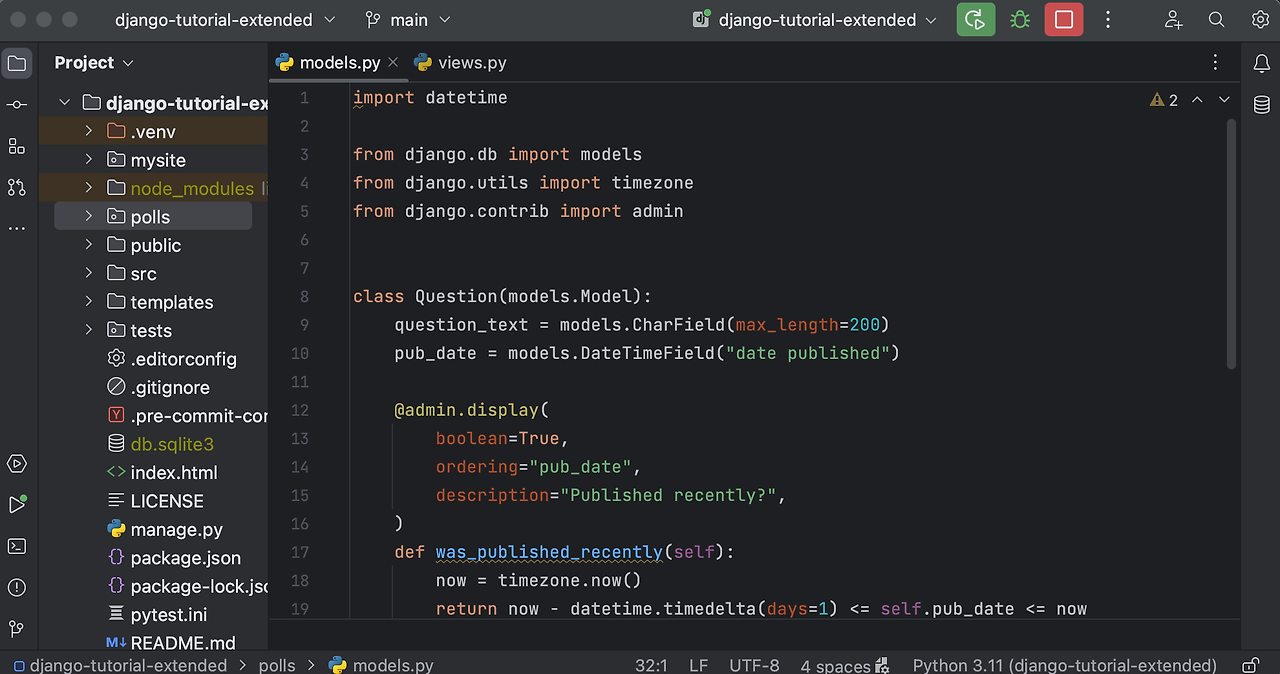
PyCharm을 처음 설치하면 당황스러운 일들이 생겨요. Python 인터프리터를 못 찾는다고 하거나, 분명히 pip install 했는데 모듈을 인식 못 하거나, 코드 실행이 안 되거나. 전부 초기 설정을 제대로 안 잡아서 생기는 문제예요.
저도 처음 PyCharm 썼을 때 가상환경 때문에 한 시간을 날렸어요. 알고 보면 인터프리터 설정 하나였는데. 이 글은 그런 삽질을 안 하도록 설치 직후 반드시 해야 하는 설정들만 순서대로 정리했습니다.
2026년 기준으로 PyCharm은 단일 통합 버전으로 바뀌었어요. Community/Professional 구분이 없어졌고 핵심 기능은 무료예요. 설정 화면은 Cmd + , (맥) / Ctrl + Alt + S (윈도우)로 열어요.
📋 목차 — 클릭하면 해당 섹션으로 이동해요
01 PyCharm 설치 방법 (맥/윈도우)
2026년부터 PyCharm은 하나의 통합 버전으로만 배포돼요. jetbrains.com/pycharm에서 다운로드하거나 아래 명령어로 설치하세요.
🍎 macOS — Homebrew 추천
또는 JetBrains Toolbox App 통해 설치
🪟 Windows
또는 공식 사이트에서 .exe 다운로드
📌 2026년 PyCharm 요금제 요약
💡 추천: 무료 플랜으로 시작하고 Django/Flask 웹 개발이 필요하면 Pro 전환하세요. 30일 무료 체험도 가능해요.
02 ★가장 중요 Python 인터프리터 설정
PyCharm이 Python을 못 찾으면 아무것도 안 돼요. 코드 실행도, 자동완성도, pip install도 전부 Python 인터프리터가 연결돼야 동작해요. 설치 직후 제일 먼저 확인해야 합니다.
Python 먼저 설치해야 해요
brew install python@3.12
# 설치 확인
python3 --version
# Windows — 공식 사이트에서 .exe 다운로드
# python.org → Downloads → Python 3.12.x
# ⚠️ 설치 시 "Add Python to PATH" 반드시 체크!
PyCharm에서 인터프리터 연동
Settings → Project → Python Interpreter
⚠️ 자주 겪는 오류 — "No Python interpreter configured"
Python을 설치했는데 PyCharm이 못 찾는 경우예요. 해결 방법은 간단해요.
which python3 # macOS
where python # Windows
# 나온 경로를 PyCharm Interpreter에 직접 입력
03 ★필수 개념 가상환경(venv) 설정
Python 개발에서 가상환경은 선택이 아니에요. "pip install했는데 모듈을 못 찾는다"는 문제의 99%가 가상환경 설정 때문이에요.
가상환경이 필요한 이유
프로젝트 A는 Django 4.0, 프로젝트 B는 Django 5.0이 필요할 수 있어요. 가상환경 없이 전역에 설치하면 충돌이 생겨요. 프로젝트마다 독립된 Python 환경을 만드는 게 가상환경이에요.
PyCharm에서 가상환경 만들기
새 프로젝트 생성 시 (가장 쉬운 방법)
pip install uv
uv venv
source .venv/bin/activate # macOS/Linux
.venv\Scripts\activate # Windows
# uv는 pip보다 10~100배 빠른 패키지 관리자예요
uv pip install django
💡 2026년 팁: PyCharm 2026.1부터 uv가 기본 환경 관리자로 채택됐어요. pip보다 훨씬 빠르니까 uv 써보는 걸 추천해요.
04 메모리 설정 — 느리다면 이것부터
PyCharm이 느린 이유 1위는 메모리 설정이에요. 기본값이 너무 낮아서 조금만 써도 버벅거려요. Help → Edit Custom VM Options로 수정해요.
# 기본값 (너무 낮음)
-Xms128m
-Xmx750m
# RAM 16GB 기준 추천값
-Xms512m
-Xmx2048m
| RAM 용량 | -Xms | -Xmx |
|---|---|---|
| 8GB | 256m | 1024m |
| 16GB | 512m | 2048m |
| 32GB+ | 1024m | 4096m |
💡 실제 경험: 기본값 750m에서 2048m으로 올렸더니 인덱싱 속도가 눈에 띄게 빨라졌어요. PyCharm 느리면 이것부터 확인하세요.
05 폰트 및 에디터 설정
🇰🇷 한국 개발자라면 D2Coding 강력 추천
네이버에서 만든 코딩 전용 폰트예요. 한글 주석이 많은 국내 프로젝트에서 가독성이 압도적으로 좋아요. Python 코드에 한글 주석 많이 쓰신다면 D2Coding이 최적이에요.
brew install --cask font-d2coding
# Windows — GitHub에서 다운로드
https://github.com/naver/d2codingfont
Settings → Editor → Font
에디터 편의 설정
Settings → Editor → General
06 자동 저장 및 자동 포맷 설정
Python은 PEP 8 코딩 스타일 가이드가 있어요. 저장할 때 자동으로 PEP 8에 맞게 포맷되게 설정하면 코드 스타일이 자동으로 통일돼요.
Settings → Tools → Actions on Save
Python 코드 스타일 설정
Settings → Editor → Code Style → Python
💡 팁: 2026년 PyCharm에서 Ruff 린터가 내장 지원돼요. Settings → Python → Tools에서 Ruff 활성화하면 저장 시 자동 포맷+린팅이 동시에 돼요.
07 필수 단축키 모음
| 기능 | Mac | Windows |
|---|---|---|
| 전체 검색 (가장 중요) | Shift + Shift | Shift + Shift |
| 코드 실행 | Ctrl + Shift + R | Shift + F10 |
| 디버그 실행 | Ctrl + Shift + D | Shift + F9 |
| 자동완성 | Ctrl + Space | Ctrl + Space |
| 빠른 수정 | Opt + Enter | Alt + Enter |
| 선언부로 이동 | Cmd + B | Ctrl + B |
| 이름 변경 | Shift + F6 | Shift + F6 |
| 코드 포맷 | Cmd + Opt + L | Ctrl + Alt + L |
| 주석 토글 | Cmd + / | Ctrl + / |
08 Git 연동 설정
Settings → Version Control → Git
git config --global user.name "이름"
git config --global user.email "이메일@example.com"
git config --global init.defaultBranch main
💡 팁: PyCharm 좌측 하단 Git 탭에서 브랜치, 커밋 히스토리, 변경 파일을 한눈에 볼 수 있어요. 터미널 git log보다 훨씬 보기 편해요.
09 2026 신규 AI 기능 설정
2026년 PyCharm은 AI 기능이 대폭 강화됐어요. Claude Agent, Junie AI가 기본 내장됐고, 본인 API 키를 연결해서 Claude나 GPT를 직접 쓸 수도 있어요.
AI Chat (기본 내장)
우측 패널 AI 아이콘 클릭 → 코드 질문, 리뷰, 설명 요청 가능. 무료 플랜에서도 기본 제공돼요.
BYOK — 내 API 키 연결 (2026 신규)
Settings → AI Assistant → Bring Your Own Key에서 OpenAI, Anthropic(Claude), 로컬 모델 API 키를 직접 연결할 수 있어요.
Next Edit Suggestions (NES)
코드 수정하면 다음에 바꿔야 할 곳을 AI가 미리 예측해서 인라인으로 제안해줘요. 함수 파라미터 추가하면 관련 코드를 연쇄적으로 수정 제안해요.
10 설정 완료 체크리스트
전부 완료하면 PyCharm 세팅 끝
마무리
PyCharm 초기 설정에서 제일 중요한 건 딱 두 가지예요. Python 인터프리터 연동과 가상환경 설정. 이 두 개만 잡아도 "왜 안 되지?" 하는 오류의 대부분이 사라져요.
세팅하다 막히는 부분 있으면 댓글 달아주세요!
📌 함께 읽으면 좋은 글
→ 파이참(PyCharm) 플러그인 추천 2026 — Python 개발자 필수 모음

→ IntelliJ IDEA 초기 설정 완전 정복 2026

→ VSCode 초기 설정 완전 정복 2026

→ IntelliJ vs Eclipse vs VSCode — 2026년 뭘 써야 할까?

'개발정보' 카테고리의 다른 글
| 개발자 노트북 추천 2026 — 맥북 vs 그램 vs 레노버 vs ASUS 실사용 비교 (0) | 2026.05.18 |
|---|---|
| Claude API 시작하는 법 — 개발자를 위한 완전 가이드 2026 (0) | 2026.05.15 |
| 파이참(PyCharm) 플러그인 추천 2026 — Python 개발자 필수 모음 (0) | 2026.05.14 |
| IntelliJ vs Eclipse vs VSCode — 2026년 뭘 써야 할까? 상황별 완벽 비교 (0) | 2026.05.13 |
| 이클립스(Eclipse) 초기 설정 완전 정복 2026 — 설치 후 꼭 해야 할 것들 (0) | 2026.05.12 |